图片裁剪指定尺寸,可以先确定目标宽高比例,再选择需要保留的画面区域,裁剪完成后将图片调整为规定像素。对于要求800×800像素、600×400像素等固定尺寸的图片,可以通过压缩图的图片裁剪指定尺寸(https://www.yasuotu.com/editor)与尺寸修改功能完成处理。裁剪和缩放并不是同一种操作。裁剪会删除图片的部分画面,缩放则主要改变宽度和高度。处理前应根据图片内容和目标尺寸选择合适的方法。

图片裁剪是指从原图中选取一部分区域,将不需要的画面删除。
例如,一张1200×800像素的横向照片,如果需要正方形构图,可以裁剪出800×800像素的区域,去掉左右两侧的部分内容。
图片尺寸修改则是改变图片的像素尺寸。比如将1200×800像素的图片等比例缩小为600×400像素,图片内容仍然完整,只是像素数量减少。
两种操作也可以结合使用。
当目标图片不仅要求固定宽高,还要求画面不能变形时,通常需要先裁剪出正确比例,再缩放到指定像素。
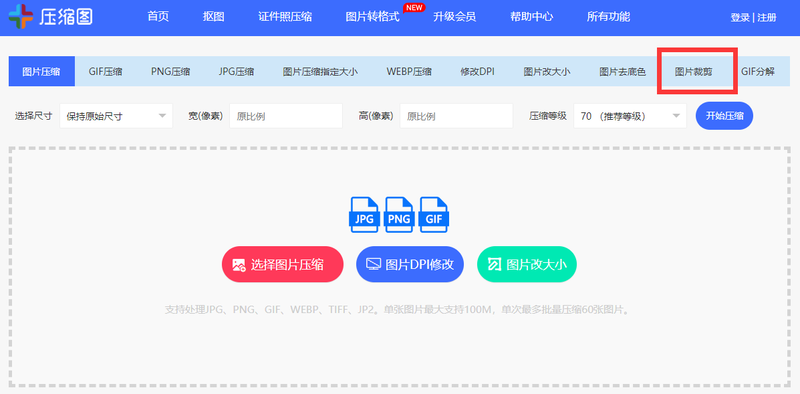
压缩图打开,点击“所有功能-图片裁剪”,上传图片。
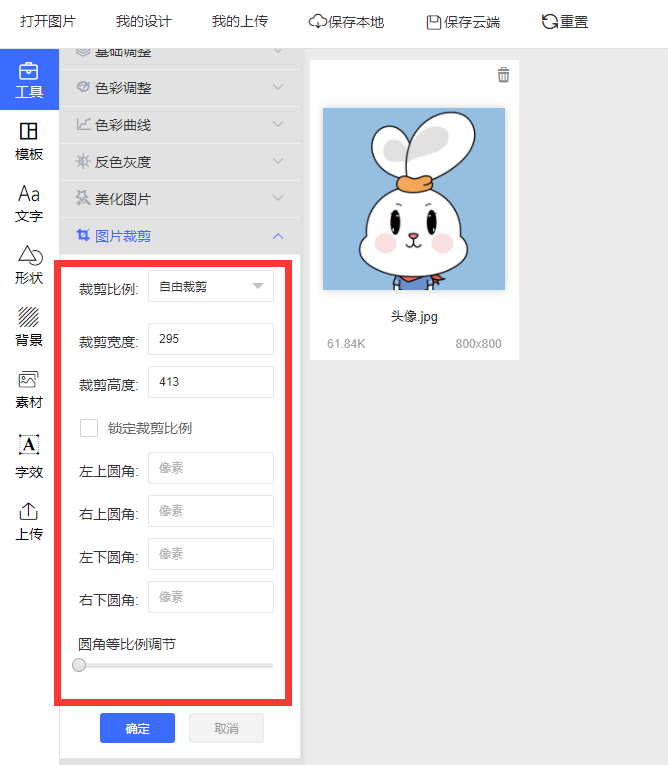
选择裁剪比例、裁剪的宽、高等,点击确定,完成后,点击保存本地。
如果裁剪结果的像素仍不符合要求,再通过图片尺寸修改功能调整宽高。
例如,原图为1600×900像素,目标为800×800像素。可以先从原图中裁剪出正方形画面,再缩小到800×800像素。
这样可以避免直接拉伸造成的比例失真。
人物照片
人物照片应优先保留面部、头部和必要的身体区域。
如果是考试报名或证件照,还需要满足相应规定,不能仅凭个人审美随意裁剪。
商品图片
商品图需要尽量保留商品主体。过度裁剪可能导致商品边缘缺失,影响展示效果。
对于正方形商品图,可以先调整主体在画面中的位置,再确定裁剪区域。
网站文章配图
文章配图应根据页面的显示比例裁剪。
如果原图包含文字,裁剪时要检查是否删除了必要信息。对于教程截图,还需要保留能够帮助用户理解操作的界面内容。
误区一:直接修改宽高就等于完成裁剪。
直接把长方形图片强制调整成正方形,可能造成画面拉伸,并不等于正确裁剪。
误区二:裁剪完成后不检查像素。
裁剪成正方形只代表宽高比例为1:1,不代表图片一定是800×800像素。
误区三:只关注主体,没有检查其他内容。
部分图片包含文字、边框或其他必要信息,裁剪后可能导致内容缺失。
裁剪成正方形后就是800×800像素吗?
不一定。正方形只表示宽高相等,具体像素可能是500×500、1000×1000等,需要进一步调整。
图片裁剪后文件会变小吗?
通常可能减少文件体积,但并不保证达到指定大小。实际结果还与图片内容、格式和保存方式有关。
裁剪与缩放可以一起使用吗?
可以。对于固定宽高的图片,先裁剪到目标比例,再缩放到指定像素,是比较常见的处理方法。
图片裁剪指定尺寸后需要检查什么?
图片裁剪指定尺寸完成后,应该同时检查画面比例、实际像素和主体完整性。
使用压缩图处理时,可以根据需要组合裁剪和尺寸修改功能。如果最终文件还存在KB限制,再单独进行图片压缩。这样能够把画面构图、像素尺寸和文件体积三个问题分别处理,减少重复修改。
扫描二维码关注
解锁更多压缩功能
咨询客服
QQ客服咨询
微信客服咨询

联系电话